传屏助手最新版本是一款操作简单、效率出众的无线投屏软件,集画面镜像、图片推送、影音播放与文档扫描于一体,可以让电脑、移动设备和投影之间自由的传影像,使演示效果更亮眼,也带来更智慧、更省心的会议流程。而且还兼容各类各式的资料,还支持多屏联动、即时操控与异地协同,借助拖拽、复制、粘贴等手法即可完成内容流转与分发。此外,该软件还允许十六台手机、平板或电脑同时接入,多人可同步投放屏幕,从而增强会场互动与推进速度,不论同处一室还是跨越地域的远程沟通,它都能维持稳定顺滑的使用感受。
传屏助手最新版本说明
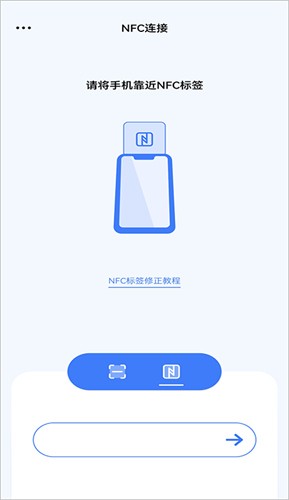
1、多端连接更灵活:可通过扫码、输入连接码、搜索附近设备等方式连接接收端,部分版本还支持 NFC、热点或点对点连接,具体以设备和版本为准。
2、无线投屏工具定位:传屏助手不是传统意义上的游戏,而是一款把手机、平板或电脑画面同步到大屏设备的工具软件,常用于会议演示、教学展示、影音分享和文件展示。
3、使用场景偏办公协作:更适合会议演示、课堂讲解、家庭投屏、临时展示资料等场景,不建议把它当作娱乐闯关类应用来理解。
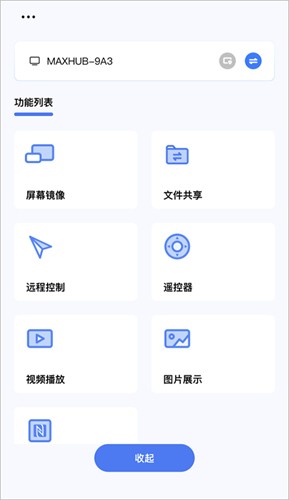
4、内容共享类型丰富:支持屏幕镜像、图片展示、音视频播放、文档扫描、文件共享和远程控制等功能,适合把小屏内容快速放大到大屏上。
传屏助手最新版本亮点
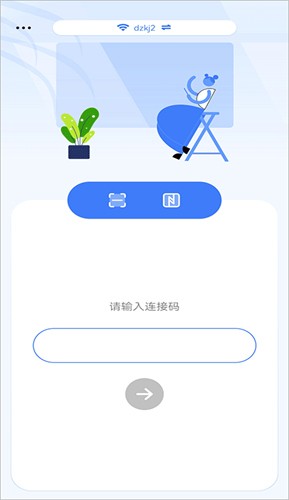
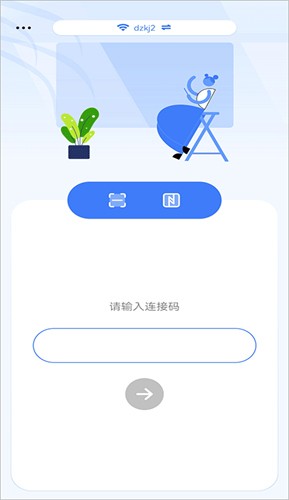
1、连接方式直观:接收端显示二维码或连接码后,发送端扫码或输码即可建立连接,流程比传统数据线投屏更省事。
2、画面同步效率高:镜像同步可把手机或电脑当前画面实时展示到大屏,适合演示 PPT、图片、网页、视频和操作流程。
3、支持多种展示形式:除了整屏镜像,还可以单独分享图片、音视频、文档等内容,避免每次都必须投完整屏幕。
4、远程控制提升便利性:在设备支持的情况下,可通过移动端或大屏端进行反向控制、遥控操作,减少来回切换设备的时间。
传屏助手最新版本特色
1、网络环境要求明确:多数情况下建议发送端和接收端处于同一网络,连接会更稳定;无网或弱网场景下,部分版本可能支持点对点连接,但实际效果取决于设备支持。
2、画质与延迟受环境影响:高清画面、低延迟体验与网络带宽、设备性能、内容类型有关,视频和动态画面比静态文档更考验稳定性。
3、权限管理需要注意:投屏、录音、拍照、文件访问、位置或蓝牙等功能可能涉及系统权限,只建议按实际使用需要授权。
4、版本差异较明显:不同平台、不同版本的功能入口和连接方式可能不同,例如连接码位数、NFC 连接、文件互传、远程控制等,应以官方客户端和接收端提示为准。
传屏助手最新版本优势
1、上手门槛低:基本流程就是打开接收端、确认网络、扫码或输码、开始投屏,新手也能较快完成一次连接。
2、减少线材依赖:无线连接可以省去 HDMI 线、转接头等配件,临时会议或移动演示时更方便。
3、适合多人协作:在支持多终端显示的设备上,可以更方便地对比多个画面或共享不同内容,提高讨论效率。
4、适用场景广:办公汇报、教学展示、家庭观影、资料扫描、临时文件展示等都能使用,属于实用性工具而非娱乐内容。
传屏助手最新版本攻略
1、先确认设备和网络:投屏前检查发送端与接收端是否已安装或开启对应传屏功能,并尽量连接同一 Wi-Fi,避免连接失败或频繁断开。
2、优先用扫码或连接码连接:接收端显示二维码时直接扫码;距离较远或扫码不便时,可输入接收端显示的连接码,再选择屏幕共享或自动传屏。
3、演示前关闭无关内容:投屏前关闭弹窗、消息通知、私人聊天和敏感页面,避免镜像同步时泄露隐私内容。
4、视频和动态内容注意画质设置:如果画面卡顿,可降低播放清晰度、关闭不必要后台应用,或在设置中尝试硬件加速、增强画质、弱网模式等选项,具体以版本提供为准。
5、远程控制先确认权限:需要反向控制大屏或电脑时,先在设置中开启触摸回传、远程控制或相关权限,并确认接收端设备支持该功能。
6、结束投屏要及时断开:演示完成后退出屏幕共享并断开连接,防止他人误连,也能减少设备持续占用网络和电量。
传屏助手最新版本评价
1、体验取决于环境:网络、设备兼容性和接收端支持程度会直接影响流畅度,不能只看宣传参数判断实际效果。
2、实用性强:它的价值主要在稳定投屏、快速展示和简化设备连接,适合有会议、教学或大屏分享需求的用户。
3、适合当工具而非游戏:如果你需要的是娱乐玩法,传屏助手并不匹配;如果你需要把小屏内容快速投到大屏,它更适合作为辅助工具使用。
4、安全使用更重要:投屏会同步屏幕内容,涉及隐私、文件和远程控制时应谨慎授权,不随意接受陌生人要求的屏幕共享。